
皇冠管理端登录3多设备同步登录操作流程与注意事项
在使用皇冠管理端进行多设备登录时,确保操作流程正确、注意事项到位,才能实现多设备同步登录的顺利进行。本文将详细介绍皇冠管理端多设备同步登录的具体操作流程、常见问题的解决方案以及注意事项,帮助管理员高效管理多个设备,保障系统安全与稳定运行。掌握这些流程和注意事项后,用户可以轻松应对多设备登录带来的挑战,提升管理效率和用户体验。
一、皇冠管理端多设备同步登录的操作流程
1. 登录皇冠管理端的基本步骤
首先,管理员需要在电脑或移动设备上打开皇冠管理端登录界面,输入正确的账号和密码进行登录。确保网络连接稳定,避免因网络问题导致登录失败。登录成功后,系统会显示当前已登录的设备信息,方便管理员进行后续操作。登录过程中,建议开启二次验证,增强账户安全性,防止未授权的设备访问管理端。
2. 添加多设备登录的具体操作
在登录成功后,进入“设备管理”或“登录设备”界面,选择“添加设备”或“同步登录”功能。输入新设备的唯一识别码(如设备ID或MAC地址),确认后系统会自动同步登录信息。此时,系统会提示是否允许多设备同时登录,确认无误后即可完成添加。确保每个设备的登录信息正确无误,避免因信息错误导致同步失败。完成后,管理员可以在设备列表中查看所有已登录设备的状态,确保多设备同步正常运行。
二、皇冠管理端多设备同步登录的注意事项
1. 安全性与权限控制
多设备同步登录虽然方便,但也带来安全风险。管理员应设置严格的权限控制,确保只有授权设备可以登录管理端。启用多因素验证(如短信验证、指纹验证)可以有效 皇冠集团官网防止未授权设备的登录。此外,定期检查登录设备列表,及时注销异常设备,避免潜在的安全隐患。特别是在公共场所或多人使用的环境中,更要加强安全措施,确保系统安全稳定。
2. 网络环境与设备兼容性
多设备同步登录对网络环境的稳定性要求较高。建议在网络条件良好的环境下操作,避免因网络不稳定导致登录中断或同步失败。同时,确保所有设备的系统版本和皇冠管理端软件版本保持最新,兼容性良好。不同设备(如PC、平板、手机)在操作界面和功能上可能存在差异,管理员应熟悉各设备的操作流程,避免因设备差异引发的登录问题。合理配置网络和设备,确保多设备同步登录的顺畅进行。
三、常见问题及解决方案
1. 多设备登录失败的原因与应对措施
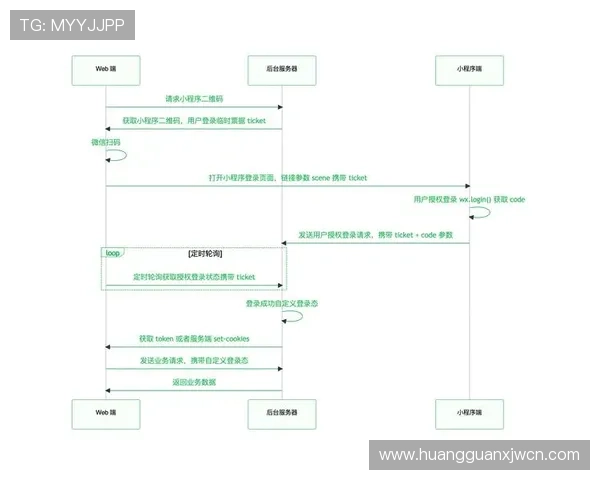
登录失败常由网络不稳定、设备信息错误或权限不足引起。遇到此类问题时,首先检查网络连接是否正常,确保设备已连接到稳定的网络。其次,核对设备识别码是否正确,避免输入错误导致同步失败。若权限不足,联系系统管理员调整权限设置。此外,清除浏览器缓存或重启设备也能解决部分登录问题。若问题持续存在,可联系技术支持获取帮助,确保多设备同步登录顺利进行。
2. 多设备登录后出现数据同步延迟或异常
数据同步延迟可能由网络带宽不足或系统负载过高引起。建议优化网络环境,避免同时进行大量数据传输。确保所有设备的系统和软件版本一致,减少兼容性问题。遇到同步异常时,可以手动刷新同步状态,或重新登录设备。定期清理无用设备登录信息,减少系统负担,也有助于提升同步效率。保持系统和设备的良好维护,是确保多设备同步正常运行的关键。
通过掌握皇冠管理端多设备同步登录的操作流程和注意事项,管理员可以更高效地管理多个设备,保障系统安全与稳定运行。合理配置设备权限、优化网络环境,及时解决常见问题,将大大提升管理效率和用户体验。多设备同步登录是现代管理的重要手段,合理运用能带来更便捷的管理体验和更安全的系统环境。